Showing posts with label 200-120 labs. Show all posts

Wednesday, May 11, 2016

Lab 16 - PPP Authentication using PAP


အိုေခ ဒီေန႕ေတာ့ စိတ္၀င္စားဖို႕ေကာင္းတဲ့ PPP ရဲ႕ authentication အေၾကာင္းကိုေျပာၾကမယ္ lab လုပ္ၾကည့္မယ္။ HDLC တို႕ PPP တို႕ဆိုတာ router ေတြ serial link နဲ႕ခ်ိတ္ဆက္တဲအခါမွာသံုးတဲ့ data encapsulation protocol ေတြျဖစ္ၾကတယ္ဆိုတာကၽြန္ေတာ္ေျပာခဲ့ၿပီးပါၿပီ။ HDLC ဟာ router ႏွစ္လံုးကို serial link နဲ႕ခ်ိတ္ဆက္လိုက္တာနဲ႕ အသံုးျပဳတဲ့ default encapsulation ျဖစ္တယ္။ ၿပီးေတာ့ သူက authentication လုပ္လို႕မရဘူး။ PPP ကေတာ့ အဲလိုမဟုတ္ဘူး။ router ႏွစ္လံုးကို serial link နဲ႕ခ်ိတ္ဆက္ၿပီးေတာ့ IP ေပး၊ ၿပီးေတာ့ no shutdown တို႕ clock rate တို႕ေၾကညာလိုက္ရံုနဲ႕ router ႏွစ္လံုးဟာ connection မရဘူးဗ်။ ဘယ္ရမလဲဗ် သူ႕မွာ authentication လုပ္လို႕ရတာကိုး။ ဒီေတာ့ router ႏွစ္လံုးၾကားက သေဘာတူညီမႈယူထားတဲ့ username ေတြ password ေတြကိုသံုးၿပီးမွသာလွ်င္ router ႏွစ္လံုးဟာ စၿပီးအလုပ္ လုပ္ပါတယ္။ အဲဒီလို authentication လုပ္တဲ့အခါမွာ PPP ကသံုးတဲ့ protocol ႏွစ္ခုရွိတယ္။ အဲဒါေတြကေတာ့ PAP ( password authentication protocol ) နဲ႕ CHAP ( challenge handshake authentication protocol) တို႕ပဲျဖစ္ပါတယ္။ PAP ဟာ clear text ကိုအသံုးျပဳတာျဖစ္ၿပီး CHAP ကေတာ့ encrypted text ကိုအသံုးျပဳတာျဖစ္လို႕ ပိုၿပီး secure ျဖစ္ေစပါတယ္။ ဒီေတာ့ ဒီေန႕ PAP ကို lab စလုပ္ၾကတာေပါ့။


ပံုမွာ router ႏွစ္လံုးကို serial link နဲ႕ခ်ိတ္ဆက္ထားတယ္။ ၿပီးေတာ့ R2 က DCE device အေနနဲ႕ ေဆာင္ရြက္ေပးမွာမို႕ clock rate ေၾကညာေပးရမယ္။ ၿပီးေတာ့ IP ကို subnet ခြဲထားတာေတြ႕ရမယ္။ host ေပါင္း 14 လံုးသံုးလို႕ရမယ့္ network တစ္ခုကိုခြဲထားတာျဖစ္ပါတယ္။ ေရးျပရမယ္ဆိုရင္
Network address – 10.0.254.0
Subnet mask  - 255.255.255.240 ျဖစ္ပါတယ္။ ဒါ့ေၾကာင့္ router 1 ကို 10.0.254.1 လို႕ေပးၿပီး router 2 ကို 10.0.254.2 လို႕ေပးရမွာပါ။
ၿပီးေတာ့ serial 0/0 interface ေတြေပၚမွာ encapsulation PPP ဆိုတာေတြထိကို လုပ္သြားယံုပဲ။ ေမ့ေနရင္ LAB 015 မွာျပန္ၾကည့္ေပးပါ။ ကၽြန္ေတာ္ကေတာ့ ဘာေတြကိုဆက္လုပ္ရမလဲပဲေျပာျပေတာ့မယ္။
Router 1 မွာ authentication လုပ္ဖို႕အတြက္ အရင္ဦးဆံုး local database မွာ username၊ password ေတြကို create လုပ္ေပးရမွာျဖစ္ပါတယ္။ ရိုက္ရမယ့္ command ေတြကေတာ့
R1(config)# username R2 password R2pw ( အျပာေရာင္နဲ႕ျပထားတဲ့ေနရာမွာ ႀကိဳက္ရာထည့္သြင္းေပးႏိုင္ပါတယ္။ )

R1(config)# int se0/0
R1(config)# ppp authentication pap
R1(config)# ppp pap sent-username R1 password R1pw ( ဒါကေတာ့ အျခားတစ္ဖက္မွာတည္ေဆာက္ထားတဲ့ username / password နဲ႕တူကို တူေနရမွာျဖစ္ပါတယ္)
Router 2 မွာရိုက္ရမယ့္ command ေတြကေတာ့
R2(config)# username R1 password R1pw ( အျပာေရာင္နဲ႕ျပထားတဲ့ေနရာမွာ ႀကိဳက္ရာထည့္သြင္းေပးႏိုင္ပါတယ္။ )

R1(config)# int se0/0
R1(config)# ppp authentication pap
R1(config)# ppp pap sent-username R2 password R2pw ( ဒါကေတာ့ အျခားတစ္ဖက္မွာတည္ေဆာက္ထားတဲ့ username / password နဲ႕တူကို တူေနရမွာျဖစ္ပါတယ္)
ဒီလိုဆိုရင္ ကၽြန္ေတာ္တို႕ PAP ကိုအသံုးျပဳၿပီး authentication ျပဳလုပ္ျခင္း ၿပီးဆံုးၿပီျဖစ္ပါတယ္။ စမ္းသပ္ခ်င္တယ္ဆိုရင္ password ေတြ username ေတြကို changes လုပ္ၾကည့္ပါ။ တစ္လံုးနဲ႕တစ္လံုး ping လို႕မရေတာ့တာေတြ႕ရပါလိမ့္မယ္။ သက္ဆိုင္ရာ lab file ကိုေအာက္မွာရယူႏိုင္ပါတယ္။


Thursday, April 28, 2016

LAB 015 – Configuring PPP encapsulation


          Lab 014 တုန္းက ကၽြန္ေတာ္တို႕ WAN topology မွာ data ေတြကို encapsulation လုပ္ဖို႕အတြက္ သံုးတဲ့ protocol ႏွစ္ခုျဖစ္တဲ့ HDLC နဲ႕ PPP တို႕ထဲကမွ HDLC ကို configure လုပ္ျပခဲ့တယ္။ အခုေတာ့ က်န္ရွိတဲ့ PPP အေၾကာင္းကို ဆက္ေျပာမယ္။ HDLC နဲ႕ PPP ကဘာေတြကြာသလဲဆိုေတာ့ ေအာက္ကဇယားကုိသာၾကည့္ေတာ့။ တစ္ေၾကာင္းခ်င္းေျပာမေနေတာ့ဘူး။ အေရးႀကီးတာပဲေျပာမယ္။


 PPP ဟာ HDLC နဲ႕ကြာျခားသြားတာေတြထဲကမွ သိသာတာက authentication ရတာပဲျဖစ္ပါတယ္။ ဟုတ္ပါတယ္။ ROUTER ႏွစ္လံုးကုိ PPP ကိုအသံုးၿပဳၿပီးခ်ိ္တ္ဆက္တဲ့အခါမွာ authentication လုပ္လို႕ရတယ္။ သတ္မွတ္ထားတဲ့ username နဲ႕ password ေတြကိုအသံုးျပဳၿပီးခ်ိတ္ဆက္မွသာလွ်င္ connection လုပ္လို႕ရတယ္။ ဒါက optional feature ျဖစ္လို႕ PPP ကိုသံုးတဲ့အခါမွာ authentication လုပ္ကိုလုပ္ရမယ္လို႕ လည္းမဆိုလိုပါဘူး။ authentication မပါရင္ေတာင္မွ PPP ဟာ HDLC ထက္ပိုေကာင္းတာေတြကို ဇယားမွာေဖာ္ျပထားတာကိုေတြ႕ရမွာပါ။ packet ေတြကို ပို႕ေနစဥ္မွာတင္ error ကိုစစ္လို႕ရတယ္။ link ေတြ ေကာင္းမေကာင္းကိုလည္း LCP နဲ႕စစ္တယ္။ မေကာင္းဘူးဆိုရင္ အျခား backup link တစ္ခုကိုအလိုေလွ်ာက္ေျပာင္းေပးတယ္ဆိုတာေတြကိုလည္း PPP ကလုပ္ေပးႏိုင္ပါတယ္။ အုိေခ။ ဒီေတာ့ PPP ကို configure လုပ္ၾကည့္မယ္။ ၿပီးေတာ့ ျပန္စစ္ၾကည့္မယ္ေပါ့။ lab 014 packet tracer file ကိုပဲ modify လုပ္ျပေတာ့မယ္။ အစအဆံုးျပန္မလုပ္ျပေတာ့ဘူးေနာ္။
ဒီေတာ့ ပံုမွန္က serial link နဲ႕ router ေတြကို point-to-point ခ်ိတ္လိုက္ၿပီဆိုရင္ default encapsulation protocol က HDLC ျဖစ္ေနမယ္။ ဒါကို ဘယ္လိုၾကည့္ရသလဲဆိုတာကိုလည္း ေျပာျပခဲ့ၿပီးျဖစ္ပါတယ္။ ဒီေတာ့ ကၽြန္ေတာ္တို႕က HDLC အစား PPP ကုိသံုးခ်င္တယ္ဆိုရင္ configure လုပ္ေပးရမယ္။


RA နဲ႕ RB ႏွစ္ခုစလံုးမွာ
()# int se1/0
()# encapsulation PPP
လုိ႕ ရိုက္ထည့္လိုက္ရင္ default encapsulation HDLC ကေန PPP ျဖစ္သြားမွာျဖစ္ပါတယ္။ က်န္တဲ့ configuration ကေတာ့ HDLC နဲ႕အတူတူပဲ။ ဟုတ္ၿပီေနာ္။ configure လုပ္ၿပီးၿပီဆိုရင္ # show interface int se1/0 ဆိုတဲ့ command ကိုသုံုးၿပီး encapsulation မွာ HDLC လား PPP လားဆိုတာကိုၾကည့္လိုက္ရင္ PPP ျဖစ္ေနတာကိုေတြ႕ရမွာျဖစ္ပါတယ္။


Tuesday, April 26, 2016

Lab 014 - Verifying cisco HDLC encapsulation


ျမန္မာ့ရိုးရာ အတာသၾကၤန္မွာေပ်ာ္ခဲ့ၾကတယ္။ အပူေတြကိုခဏေမ့ထားၿပီးေပ်ာ္ခဲ့ၾကၿပီးၿပီဆိုေတာ့ ကၽြန္ေတာ္တို႕ဦးေႏွာက္ေတြကလည္း ႏွစ္သစ္နဲ႕အတူ လန္းဆန္းေနခဲ့ၿပီျဖစ္ပါတယ္။ ဒီေတာ့ သင္ခန္းစာအသစ္ေတြကိုလည္း စိတ္သစ္လူသစ္နဲ႕ေလ့လာၾကပါဦးစို႕။ ကၽြန္ေတာ္ lab 13 မွာ cisco router ေတြကို WAN topology မွာခ်ိတ္ဆက္တဲ့အခါ serial connection နဲ႕ခ်ိတ္ဆက္တာကိုေဖာ္ျပခဲ့ၿပီးျဖစ္ပါတယ္။ ဒီေတာ့ အခုသင္ခန္းစာမွာ cisco router ေတြဟာ serial connection နဲ႕ခ်ိတ္ဆက္တဲ့အခါမွာ ဘယ္ encapsulation type ကိုသံုးသြားသလဲဆိုတာကို ၾကည့္ၾကမယ္။ ဘာျဖစ္လို႕လည္းဆိုေတာ့ WAN topology မွာ cisco router ေတြကို serial connection နဲ႕ခ်ိတ္ဆက္တဲ့အခါမွာ HDLC encapsulation ကို default အားျဖင့္သံုးပါတယ္။ ဒါေပမဲ့လည္း encapsulation type က HDLC တစ္မ်ိဳးတည္းသာရွိတာမဟုတ္ပါဘူ။ PPP encapsulation ဆိုတာလည္းရွိပါေသးတယ္။ ဒီေတာ့ ကၽြန္ေတာ္တို႕အေနနဲ႕ လက္ရွိ router ေတြဟာ ဘယ္ encapsulation type ကိုသံုးထားသလဲဆိုတာကို သိဖို႕လိုအပ္ပါတယ္။ ဒါမွသာ မလုိအပ္တဲ့ configuration အမွားေတြကို မလုပ္မိမွာပါ။ ဘယ္လိုအမွားေတြျဖစ္ႏိုင္သလဲဆိုတာကို ေနာက္လာမယ့္ PPP encapsulation မွာသိလာပါလိမ့္မယ္။


အရင္ဆံုး အေပၚပါ topology အတိုင္းခ်ိတ္ဆက္လိုက္မယ္။ အဲဒီမွာ DCE အေနနဲ႕ RA ကလုပ္မယ္။ DTE အေနနဲ႕ကေတာ့ RB ကလုပ္မွာျဖစ္ပါတယ္။ DCE နဲ႕ DTE ဆိုတာေတြက ဘာေတြလဲဆိုတာကို ကၽြန္ေတာ္ေျပာခဲ့ၿပီးျဖစ္ပါတယ္။ ၿပီးေတာ့ IP ေပးတာေတြ ( RA ကို 192.168.1.1/24 ေပးၿပီး RB ကို 192.168.1.2/24 ေပးလိုက္မယ္ )၊ clock rate ေၾကညာတာေတြကိုလုပ္ေပးရမွာျဖစ္ ပါတယ္။ အားလံုးၿပီးသြားၿပီ ဆိုရင္ေတာ့ RA နဲ႕ RB ကို ping ၾကည့္ရမွာျဖစ္ပါတယ္။ reply ျပန္တယ္ အိုေခၿပီဆိုရင္ ေအာက္ပါ command ကိုသံုးၿပီး router ေတြသံုးေနတဲ့ encapsulation type ကိုၾကည့္ရမွာျဖစ္ပါတယ္။

# show interface serial 1/0

ဒီလိုၾကည့္လိုက္တဲ့အခါမွာ ေအာက္ပါအတိုင္း HDLC လို႕ျပေနတာကိုေတြ႕ရမွာျဖစ္ပါတယ္။


Lab file ကိုေအာက္မွာရယူႏိုင္ပါတယ္။


Sunday, March 27, 2016

Lab 013 - Configuring back-to-back Serial connections


          တျဖည္းျဖည္းနဲ႕ကၽြန္ေတာ္တို႕ lab ေတြလုပ္လာလိုက္တာ အခုဆိုရင္ Routing ပိုင္းကိုေရာက္ရွိလာ ပါၿပီ။ Routing လို႕ဆိုလိုက္တာနဲ႕ ဘာေတြကို ကၽြန္ေတာ္တို႕ routing လုပ္တာလဲ။ data packet ေတြကိုပါ။ networking ကိုေလ့လာၾကတဲ့အခါမွာ LAN နဲ႕ WAN ကိုသင္ၾကားၾကရပါတယ္။ LAN မွာကေတာ့ routing ဆိုတာကို သင္ရမွာမဟုတ္ပါဘူး။ ဘာျဖစ္လို႕လည္းဆိုေတာ့ သူ႕မွာ routing မလိုအပ္လို႕ပါပဲ။ တူညီတဲ့  ip subnet တစ္ခုအတြင္းမွာ data packet ေတြသည္ လုိရာကိုေရာက္ရွိဖို႕အတြက္ switching ကပဲလုပ္ေဆာင္ေပးတာျဖစ္ပါတယ္။ ဒါေပမဲ့ ဒီလို LAN ေတြကို ထပ္ဆင့္ခ်ိတ္ဆက္ၾကၿပီေဟ့ဆိုလို႕ရွိရင္ေတာ့ routing ဆိုတာလိုအပ္လာပါတယ္။ ဘာျဖစ္လို႕လည္းဆိုေတာ့ မတူညီတဲ့ LAN ေတြ၊ တနည္းအားျဖင့္ မတူညီတဲ့ subnet ေတြကို ခ်ိတ္ဆက္ေပးရလို႕ျဖစ္ပါတယ္။ အိုေခ ဒါကို ကၽြန္ေတာ္ေရးသားထားၿပီးျဖစ္တဲ့ IP routing မွာျပန္ၿပီးေလ့လာလို႕ရပါတယ္။ ဒီေတာ့ routing ေတြမလုပ္ခင္မွာ ကၽြန္ေတာ္တို႕အရင္ဆံုး connection ေတြလုပ္ၾကည့္ရေအာင္။ ဒီေန႕ေတာ့ router နွစ္လံုးကို serial cable နဲ႕ ဘယ္လိုခ်ိတ္ဆက္ရမလဲဆိုတာကို lab လုပ္ျပသြားပါမယ္။ ေအာက္က topology ကိုၾကည့္ပါ။


          အဲဒီမွာ ကၽြန္ေတာ္ R1 နဲ႕ R2 ကို serial cable နဲ႕ခ်ိတ္ဆက္ျပထားတယ္။ အဲဒီမွာ DTE နဲ႕ DCE ဆိုတာကိုေတြ႕လား၊ ဒါဟာ WAN technology မွာ serial connection နဲ႕ခ်ိတ္ဆက္တဲ့အခါ DTE နဲ႕ DCE ဆိုတာကိုသိထားရပါမယ္။ DCE ဆိုတာ Data Communication Equipment ျဖစ္ၿပီး DTE ဆိုတာ Data Terminal Equipment တို႕ကိုေျပာတာျဖစ္ပါတယ္။ serial connection ေပၚမွာ data ေတြသြားလာဖို႕ဆိုရင္ Routing ႏွစ္လံုးမွာ တစ္လံုးဟာ DCE ျဖစ္ဖို႕လိုအပ္ပါတယ္။ သူက clocking signal ကိုျပဳလုပ္ေပးတာျဖစ္ၿပီး DTE device ျဖစ္တဲ့ Router ကေတာ့ clocking ကိုလက္ခံေပးတဲ့ device လို႕အၾကမ္းမွတ္ထားလို႕ရပါတယ္။ ဒါဆိုရင္ေတာ့ lab စလုပ္ၾကရေအာင္။

Router 1 မွာရိုက္ရမယ့္ command ေတြကေတာ့

()# interface se1/0
()# ip add 192.168.1.1 255.255.255.0
()# no shutdown

Router 2 မွာရိုက္ရမယ့္ command ေတြကေတာ့

()# interface se1/0
()# ip add 192.168.1.2 255.255.255.0
()# clock rate 128000 ( ခ်ိတ္ဆက္တဲ့ interface type ေပၚမွာမူတည္ၿပီး clock rate ေတြကြာသြားႏိုင္ပါတယ္)
()# no shutdown
Configure လုပ္ၿပီးၿပီဆိုရင္ေတာ့ router တစ္လံုးနဲ႕တစ္လံုးကို enable mode ကေန ping ၾကည့္ပါ။ reply ျပန္ေနပါလိမ့္မယ္။ ၿပီးေတာ့ router က DCE လား DTE လားၾကည့္ဖို႕ဆိုရင္ေတာ့ # show controllers se1/0 နဲ႕ၾကည့္လို႕ရပါတယ္။ ေအာက္မွာကၽြန္ေတာ္ၾကည့္ျပထားပါတယ္။

# show controllers se 1/0 (R1)


# show controllers se 1/0 (R2)


Monday, March 21, 2016

LAB 012 – Permitting Telnet access to Catalyst IOS switches


          LAB 011 တုန္းက switch နဲ႕ router ေတြမွာ default gateway ေတြဘယ္လိုထားသလဲ ဆို တာကိုေျပာခဲ့တယ္။ ဒီေတာ့ အခုသင္ခန္းစာမွာ switch ကို telnet နဲ႕ လွမ္းၿပီး remotely configure လုပ္လို႕ရေအာင္ ဘယ္လိုလုပ္ရမလဲဆိုတာကိုျပမယ္။ LAB 011 တုန္းက network ကိုပဲ reference ျပန္လုပ္ၾကတာေပါ့။


          ဒီေတာ့ ကၽြန္ေတာ္တို႕က mandalay network မွာရွိတဲ့ switch ကို telnet နဲ႕လွမ္း၀င္လို႕ရေအာင္ configure လုပ္ၾကည့္ၾကတာေပါ့။ ဒီေတာ့ လုပ္ရမယ့္ step ေလးေတြက

Step 1) ပံုမွာျပထားတဲ့အတိုင္း network topology ကိုတည္ေဆာက္မယ္။

Step 2) ၿပီးေတာ့ IP ေတြေပးမယ္။ network ႏွစ္ခု connection ရေအာင္ RIP နဲ႕ route ထားမယ္။ ဒါကိုေတာ့ မသိေသးရင္လည္းရတယ္။ ကၽြန္ေတာ္ မၾကာခင္မွာ routing ကိုစၿပီး ပို႕ခ်ေပးပါ့မယ္။ ေလာေလာဆယ္ေတာ့ lab file ကိုပဲဖြင့္ၿပီးေလ့လားထားပါ။

Step 3) ေနာက္ၿပီေတာ့ switch ကို IP ေပးမယ္၊ default gateway ထားေပးမယ္။ ဒါကို Lab 011 မွာေလ့လာပါ။

Step 4) ေနာက္ဆံုးအေနနဲ႕ switch မွာ telnet အတြက္ configure လုပ္ေပးရမွာျဖစ္ပါတယ္။

Step 1) to 3) အထိကေတာ့ Lab 011 မွာလုပ္ခဲ့ၿပီးျဖစ္ေတာ့ step 4) ကိုေျပာပါ့မယ္။ ဒီေတာ့ Mandalay network ထဲက switch မွာ

()# enable password techgate ( enable mode password ကို techgate လို႕ေပးလိုက္တာျဖစ္ပါတယ္။ telnet ကို configure လုပ္ေတာ့မယ္ဆိုရင္ enable mode password ကိုေပးကိုေပးထားဖို႕လိုပါတယ္။)
()# line vty 0 4 ( telnet line ထဲကို ၀င္လိုက္တာျဖစ္ပါတယ္ )
()# password cisco ( telnet line အတြက္ password ကို cisco လို႕ေပးလိုက္တာျဖစ္ပါတယ္ )
()# login ( switch မွာတည္ေဆာက္ထားတဲ့ password နဲ႕ login ၀င္ပါလို႕ေျပာတာျဖစ္ပါတယ္)
()# exit
          ဒီလိုဆိုရင္ေတာ့ switch ကို telent ကေနလွမ္းၿပီး remotely configure လုပ္လို႕ရၿပီျဖစ္ပါတယ္။ ကၽြန္ေတာ္က Yangon network ထဲက PC0 ကေနလွမ္းၿပီး၀င္ျပထားပါတယ္။


Lab file ကို ေအာက္မွာယူၿပီးေလ့့လာႏိုင္ပါတယ္။ ေက်းဇူးတင္ပါတယ္။


Saturday, March 19, 2016

LAB 011 - Configuring a default gateway for routers and switches


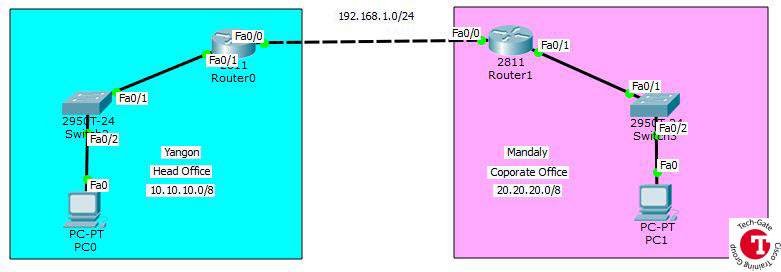
          လာမယ့္ သၾကၤန္အၿပီးမွာ ဖြင့္ေတာ့မယ့္ CCNA exam preparation အတြက္စီစဥ္ေနတာေတြနဲ႕ ခရီးေတြ ဆက္တိုက္ျဖစ္ေနတာေတြေၾကာင့္ site ဘက္ကို ဒီေန႕မွပဲျပန္လွည့္ျဖစ္ေတာ့တယ္။ ဒီေန႕ေတာ့ router ေတြ switch ေတြမွာ default gateway ေတြကို တည္ေဆာက္ျပမွာျဖစ္ပါတယ္။ ဘာ့ေၾကာင့္ တည္ေဆာက္ရသလဲဆိုေတာ့ router ေတြ switch ေတြကို remotely access လုပ္ခ်င္လို႕ပဲျဖစ္ျဖစ္၊ သက္ဆိုင္ရာ devices ေတြ down ေနသလားဆိုတာကို check လုပ္ခ်င္လို႕ပဲျဖစ္ျဖစ္ အသံုးျပဳလို႕ရေအာင္ျဖစ္ပါ တယ္။ ကၽြန္ေတာ္တို႕တေတြဟာ တကယ့္ real network ႀကီးေတြကို manage လုပ္ရတဲ့ အခါမွာ ဒါေတြက မျဖစ္မေနလုပ္ရမယ့္ အလုပ္တစ္ခုျဖစ္ပါတယ္။ ဘာျဖစ္လို႕လည္းဆိုေတာ့ ေနရာေဒသအမ်ိဳးမ်ိဳးမွာ ရံုးခြဲေတြအ မ်ားႀကီးဖြင့္ထားမယ္၊ ၿပီးေတာ့ အဲဒီ network ေတြဟာ ရံုးခ်ဳပ္ network ကိုလွမ္းခ်ိတ္ဆက္ထားၾကတယ္ဆိုရင္ ကၽြန္ေတာ္တို႕က သက္ဆိုင္ရာ network devices ေတြကို configure လုပ္ဖို႕လိုအပ္လာတဲ့အခါမွာ သက္ဆို္င္ရာေနရာေဒသအထိ သြားဖို႕မလိုဘူး၊ ရံုးခ်ဳပ္ကေနပဲ လွမ္းၿပီး configure လုပ္ေပးလိုက္တာမ်ိဳး၊ ၿပီးေတာ့ network monitoring လုပ္တာမ်ိဳးကို အဆင္ေျပေျပလုပ္ႏိုင္မွာျဖစ္ပါတယ္။ အိုေခ ဒီေတာ့ စလိုက္ရေအာင္။ ေအာက္က network ကိုၾကည့္ပါ။


          ပံုမွာ network တစ္ခုတည္ေဆာက္ျပထားတယ္။ yangon မွာ ရွိတဲ့ network တစ္ခုနဲ႕ mandalay မွာရွိတဲ့ network ႏွစ္ခုေပါ့။ အဲဒီ network ႏွစ္ခုမွာရွိတဲ့ PC0 နဲ႕ PC1 တို႕ဟာ အခ်င္းခ်င္း ping လို႕ရေနတယ္။ ဒီေတာ့ ကၽြန္ေတာ္တို႕လုပ္ရမွာက yangon မွာရွိတဲ့ PC0 ကေန mandalay မွာရွိတဲ့ network ထဲက switch နဲ႕ router ကိုလွမ္းၿပီး ping လို႕ရေအာင္လုပ္ရမွာပါ။ ၿပီးမွသာလွ်င္ သက္ဆိုင္ရာ device ကို configure လုပ္ဖို႕အတြက္ telnet port ေတြလွမ္းဖြင့္ေပးတာတို႕ security အတြက္ authentication ေတြလုပ္တာတို႕ကို ဆက္ၿပီးလုပ္ရမွာျဖစ္ပါတယ္။ အဲဒါေတြကိုေတာ့ ဒီ lab မွာလုပ္မျပေသးဘူး။ အရင္ swtich နဲ႕ router ေတြမွာ ဘယ္လို connectivity ရေအာင္လုပ္မလဲဆိုတာကိုပဲ lab လုပ္မယ္။ ဒီေတာ့ concept တစ္ခုေျပာျပမယ္။ connectivity ရမရ ဆိုတာ network မွာဘယ္လိုလုပ္သလဲေပါ့။ ping ၾကည့္တာပါပဲ။ reply ျပန္ရင္ connectivity ရတယ္ေပါ့။ မျပန္ရင္ေတာ့ connectivity မရဘူးေပါ့။ ဒီေတာ့ ဘယ္လို ping တာလဲ? ဘာကို ping တာလဲ? IP ကို ping ၾကည့္တာျဖစ္ပါတယ္။ အိုေခေနာ္။ ဒီေတာ့ ကၽြန္ေတာ္တို႕လုပ္ရမွာက ကၽြန္ေတာ္တို႕ရ mandalay မွာရွိတဲ့ router နဲ႕ switch ေတြကို IP ေပးရမွာပဲျဖစ္ပါတယ္။ ဒီေနရာမွာ router က ျပသနာမရွိဘူးဗ်။ ဘာျဖစ္လို႕လည္း ဆိုေတာ့ သူကိုယ္တိုင္ IP ရွိမွ routing လုပ္လို႕ရတာျဖစ္တဲ့အတြက္ သူ႕မွာ နဂိုကတည္းက IP ကရွိၿပီးသား။ သူ႕ရဲ႕ ip ကို ping လုိက္ရံုပဲ။ နားလည္မယ္ထင္ပါတယ္ေနာ္။ ပံုမွာဆိုရင္ mandalay router ရဲ႕ IP ကို 192.168.1.0/24 ဆိုတဲ့ network အတြက္ 192.168.1.2 နဲ႕ 20.20.20.0/8 ဆိုတဲ့ network အတြက္ 20.20.20.1 ဆိုတဲ့ IP ကိုေပးထားၿပီးျဖစ္ပါတယ္။ ဒီေတာ့ yangon က PC0 ကေန ping 192.168.1.2 ပဲျဖစ္ျဖစ္၊ 20.20.20.1 ျဖစ္ျဖစ္ ping ၾကည့္လိုက္လို႕ reply ျပန္ရင္ OK ၿပီေပါ့။ ဒါေပမယ့္ switch က်ေတာ့ေကာ၊ သူ႕ကို ဘယ္လို ping လို႕ရမလဲ။ သူ႕မွာက IP မရွိဘူးေလ။ ဒီေတာ့ connectivity စစ္ၾကည့္လို႕မရေတာ့ဘူး။ ဒီမွာ manage switch နဲ႕ unmanage switch နဲ႕ ကြာျခားသြားတာေတြထဲက တစ္ခုေပၚလာၿပီ။ သာမန္ network ေတြထဲမွာ switch ေတြက ၾကားခံ intermediary decvice ေတြအေနနဲ႕ပဲလုပ္ေဆာင္ေပးၾကတာ။ သူတို႕ကို IP ေပးဖို႕မလိုဘူးေလ။ မေပးလည္း အလုပ္လုပ္ေနတာကိုး။ ဒါေပမဲ့ manage switch ေတြက်ေတာ့ IP ေပးလို႕ရတယ္ဗ်။ ဒါ့ေၾကာင့္လည္း သူတို႕ကို configure လုပ္လို႕ရတယ္။ manage လုပ္လို႕ရတယ္။ အိုေခ ဒီေတာ့ IP ေပးရေအာင္။ mandalay ဘက္မွာရွိတဲ့ switch ကို IP ေပးရမွာေနာ္။

ရိုက္ရမယ့္ command ေတြက

()# interface VLAN 1
()# ip add 20.20.20.2 255.0.0.0 ( interface ေပၚမွာ IP ေပးသလိုပါပဲ၊ အဲဒီ switch က 20.20.20.0/8 ဆိုတဲ့ network ထဲမွာရွိတာေၾကာင့္ အဲဒီထဲက လြတ္ေနတဲ့ IP တစ္ခုကိုေပးလိုက္တာပါပဲ။ router က 20.20.20.1 ဆိုေတာ့ သူ႕ကို 20.20.20.2 လို႕ေပးလိုက္တာ။ )
()# exit
အိုေခ ဒီလိုဆိုရင္ေတာ့ switch ကို IP ေပးတာၿပီးၿပီ။ ဒါေပမဲ့ အဲဒီ switch ကို connectivity စစ္တဲ့အခါ သက္ဆိုင္ရာ mandalay network ထဲက ping မွပဲ reply ျပန္လိမ့္မယ္။ အကယ္လို႕မ်ား yangon network ထဲက ping ၾကည့္ရင္ေတာ့ reply ျပန္မွာမဟုတ္ဘူ။ ဘာျဖစ္လို႕လည္း ဆိုေတာ့ သူ႕မွာ အျခား network ကိုထြက္မယ့္ gateway မသတ္မွတ္ရေသးလို႕ပဲ။ ဒီေတာ့ ဒီ သင္ခန္းစာရဲ႕ အဓိက command ကေတာ့

()# ip default-gateway 20.20.20.1 ပဲျဖစ္ပါတယ္။

ဒီလိုသတ္မွတ္ေပးလိုက္ၿပီဆိုရင္ေတာ့ yangon network ထဲကပဲျဖစ္ျဖစ္ mandalay network ထဲကျဖစ္ျဖစ္ ping 20.20.20.2 လုပ္ရင္ reply ျပန္တာကိုေတြ႕ရမွာပါ။ အကယ္လို႕မ်ား reply မျပန္ခဲ့ဘူးဆိုရင္ေတာ့ switch က down ေနတယ္လို႕ ယူဆလို႕ရပါတယ္။ အိုေခေနာ္။ lab file ကိုပါ တင္ေပးလိုက္ပါတယ္။ show running-config နဲ႕ ေလ့လာလိုရရပါတယ္။ ေက်းဇူးတင္ပါတယ္။


Tuesday, March 8, 2016

Lab 010 - Restricting VLANs on Trunks


          ခရီးေတြဆက္တိုက္ျဖစ္ေနေတာ့ စာတင္တာနည္းနည္းေလး က်ဲသြားတယ္။ ေဆာရီပါလို႕ ေတာင္းပန္ ပါရေစ။ ဒီေန႕ကၽြန္ေတာ္ေျပာမွာကေတာ့ Trunk ေပၚမွာ ဘယ္ VLAN ေတြကိုပဲ ေပးသြားမယ္ဆိုတဲ့ command အေၾကာင္းကိုေျပာျပေပးပါမယ္။ ဒီေတာ့ ဘာ့ေၾကာင့္ trunk ေတြေပၚမွာ vlan ေတြကို ကန္႕သန္႕ရသလဲေပါ့။ ဘာ့ေၾကာင့္လဲဆိုေတာ့ ပံုမွန္အားျဖင့္ switch ႏွစ္ခုအၾကား trunk link ကို on လိုက္ၿပီဆိုရင္ အဲဒီ trunk ေပၚမွာ VLAN 1 ကေန 1005 အထိကို အလိုေလွ်ာက္ ျဖတ္သန္းခြင့္ေပးမွာျဖစ္ပါတယ္။ ဒီေတာ့ အခ်ိဳ႕က trunk ေပၚမွာ VLAN ေတြအမ်ားႀကီး ထားလိုက္ရင္ bandwidth ကိုထိခိုက္ႏိုင္တယ္၊ security အရလည္းအားနည္း ခ်က္ေတြျဖစ္ေပၚေစတယ္လို႕ေျပာတယ္။ server site network ဘက္ကလည္း STP က မလိုအပ္တဲ့ VLAN ေတြကိုပါတြက္ခ်က္ေနရလို႕ process ပိုတယ္လို႕ေျပာၾကတယ္။ ဘာေတြပဲျဖစ္ျဖစ္ေပါ့ဗ်ာ cisco engineer တစ္ေယာက္အေနနဲ႕ မလိုအပ္တဲ့ VLAN ေတြကို restrict လုပ္ျခင္းဟာ သိထားသင့္တဲ့ topic တစ္ခုပဲျဖစ္ပါ တယ္။ အိုေခ ဒီေတာ့ trunk link အေပၚမွာ ဘယ္ VLAN ကိုပဲ သြားခြင့္ေပးမယ္ဆိုတာကို သတ္မွတ္ေပးရေအာင္။ ေအာက္က topology ကိုၾကည့္ပါ။


          ပံုမွာ ကၽြန္ေတာ္ vlan 3 ခုတည္ေဆာက္ထားတယ္။ ပံုမွန္ဆိုရင္ switch ႏွစ္လံုးမွာရွိတဲ့ VLAN တူတဲ့ PC ေတြသည္ အခ်င္းခ်င္း ping လို႕ရေနမယ္။ ဘာျဖစ္လို႕လည္းဆိုေတာ့ switch ႏွစ္လံုးၾကားထဲက trunk link ဟာ VLAN အားလံုးကိုျဖတ္သန္းခြင့္ျပဳထားလို႕ပဲျဖစ္ပါတယ္။ ဒါကို ကၽြန္ေတာ္ေအာက္မွာၾကည့္ျပထားပါတယ္။


          ပံုမွာေတြ႕တဲ့အတိုင္း vlan allowed on trunk ဆိုတဲ့ေအာက္မွာ 1-1005 ဆိုတာကိုေတြ႕ရမွာျဖစ္ပါ တယ္။ ဒါက ဘာကိုေျပာတာလဲဆိုေတာ့ ရွိသမွ် vlan အားလံုးကို ခြင့္ျပဳထားတယ္ဆိုတာကို ေျပာတာျဖစ္ပါ တယ္။ ဒီေတာ့ ကၽြန္ေတာ္တို႕က အဲဒီ trunk link ေပၚမွာ VLAN အားလံုးကို သြားခြင့္မေပးေတာ့ဘူး။ VLAN 10 ကိုပဲ ခြင့္ျပဳေတာ့မွာျဖစ္ပါတယ္။ ဒီေတာ့ result အေနနဲ႕ဘာျဖစ္လာမလဲဆိုေတာ့ vlan 10 ထဲကိုထည့္ထားတဲ့ PC ေတြကိုသာလွ်င္ trunk က သယ္ေဆာင္ေပးေတာ့မွာျဖစ္ပါတယ္။ ဒီေတာ့ က်န္တဲ့ vlan ထဲက PC ေတြဟာ connection ရေတာ့မွာမဟုတ္ေတာ့ပါဘူး။ အိုေခ လုပ္ရမယ့္ step ေတြကိုေျပာျပမယ္။

Step 1) ပံုမွာျပထားတဲ့အတိုင္း topology ကိုတည္ေဆာက္မယ္။

Step 2) ip address ေတြကိုေပးမယ္။ vlan ေတြတည္ေဆာက္မယ္။ ေနာက္ၿပီး switch 2 ကို VTP SERVER အျဖစ္ထားမယ္၊ switch 3 ကိုေတာ့ VTP CLIENT အျဖစ္ထားမယ္။ VTP domain name ကို techgate.com လို႕ေပးလိုက္မယ္။ VTP password ကိုေတာ့ cisco လို႕ေပးမယ္။

Step 3) အေနနဲ႕ကေတာ့ switch ႏွစ္လံုးၾကား link ကို trunk link on ေပးမယ္။ ၿပီးေတာ့ PC နဲ႕ခ်ိတ္ဆက္ထားတဲ့ port ေတြကို သက္ဆိုင္ရာ VLAN ေတြထဲကိုထည့္မယ္။

Step 4) ေနာက္ဆံုးအေနနဲ႕ trunk link ေပၚမွာ VLAN 10 ကိုပဲ allow လုပ္ၿပီး က်န္တဲ့ VLAN ေတြကို restrict လုပ္မယ္။ အားလံုးၿပီးၿပီဆိုရင္ေတာ့ VLAN 10 ထဲကိုေရာက္ေနတဲ့ PC ေတြသာလွ်င္ ping လို႕ရေတာ့မွာျဖစ္ပါတ ယ္။ က်န္တဲ့ VLAN 20 နဲ႕ 30 ထဲက PC ေတြကေတာ့ ping လို႕ရေတာ့မွာမဟုတ္ပါဘူး။ ဘာျဖစ္လို႕လည္းဆိုေ တာ့ trunk link သည္ VLAN 10 ကိုသာလွ်င္ allow လုပ္လို႕ျဖစ္ပါတယ္။

          ဒီေတာ့ step 1,2,3 ေတြကို မေျပာေတာ့ဘူးေနာ္။ ကၽြမ္းေနၿပီမဟုတ္လား။ J ဒီေတာ့ ဒီ lab ရဲ႕ အဓိကအပိုင္းျဖစ္တဲ့ step 4 ကိုပဲ ကၽြန္ေတာ္ configure လုပ္ျပပါမယ္။ 

step 4 မွာရိုက္ရမယ့္ command ေတြကေတာ့
Switch 2 နဲ႕ switch 3 ႏွစ္လံုးစလံုးမွာ

()# switchport trunk allowed vlan 10

ဒီလိုလုပ္ၿပီးတဲ့အခါမွာ #show interface trunk ဆိုတဲ့ command နဲ႕ၾကည့္ရင္ ေအာက္ပါအတုိင္း vlan allowed မွာ 10 ကိုပဲေတြ႕ရေတာ့မွာျဖစ္ပါတယ္။


ဒီလိုဆိုရင္ေတာ့ ကၽြန္ေတာ္တို႕ lab ဟာၿပီးဆံုးၿပီျဖစ္ပါတယ္။ အခက္ေတြ႕ေနမွာစိုးတဲ့အတြက္ ကၽြန္ေတာ္ lab file ကိုပါေအာက္မွာ တင္ေပးထားပါတယ္။ show run ဆိုတဲ့ command ကိုသံုးၿပီး ကၽြန္ေတာ္ configured လုပ္ထားတာေတြကိုၾကည့္ႏိုင္ပါတယ္။


Sunday, February 28, 2016

LAB 009 - Configuring and allowing inter-VLAN routing


          အိုေခ။ ဒီေန႕ေျပာရမယ့္ ေခါင္းစဥ္ကိုစဥ္းစားလိုက္ေတာ့ ကၽြန္ေတာ္တို႕ VLAN ေတြကိုခြဲတယ္၊ ၿပီးေတာ့ VTP server ေတြကိုေထာင္တယ္၊ VLAN info ေတြကို switch တစ္လံုးနဲ႕တစ္လံုး share ၾကတယ္ေပါ့။ ေျပာရမယ္ဆိုရင္ LAN ေတြကိုခြဲထုတ္ျပစ္ေနတာေတြခ်ည္း lab လုပ္ခဲ့ၾကတယ္ေနာ္။ ဒီေတာ့ အခု lab မွာ အဲလိုခြဲလိုက္တဲ့ VLAN ေတြကိုအခ်င္းခ်င္း ျပန္လည္ communicate လုပ္ႏိုင္ေအာင္ configure လုပ္ၾကမွာျဖစ္ပါတယ္။ ဒါဆိုရင္ ဘာ့ေၾကာင့္ VLAN ေတြကို ျပန္ေပါင္းဖို႕လိုအပ္သလဲေပါ့။ ဟုတ္ၿပီ ကၽြန္ေတာ္တို႕ VLAN ေတြခြဲျပစ္လိုက္တာေတာ့ဟုတ္ပါၿပီ။ ဒါေပမဲ့ အကယ္လို႕မ်ား VLAN အခ်ိဳ႕မွာရွိတဲ့ကြန္ပ်ဴတာအားလံုး ေသာ္လည္ေကာင္း အနည္းအက်ဥ္းေသာ္လည္ေကာင္း communicate လုပ္ဖို႕လိုအပ္လာခဲ့ရင္ ဘယ္လိုလုပ္ ၾကမလဲေပါ့။ VLAN မတူေတာ့ communicate လုပ္လို႕မရဘူးေလ။ ဒီေတာ့ VLAN ေတာ့ခြဲထားမယ္၊ သို႕ေသာ္ လိုအပ္လာရင္ အဲဒီမတူညီတဲ့ VLAN ေတြထဲက computer ေတြသည္ အခ်င္းခ်င္း communicate လုပ္လို႕ရရမယ္ဆုိတဲ့ ရည္ရြယ္ခ်က္နဲ႕ configure လုပ္တာကို inter-VLAN routing လို႕ေခၚ ပါတယ္။ ဒီ lab ကိုလုပ္ဖို႕အတြက္ layer 3 routing ကို support လုပ္ႏိုင္တဲ့ device တစ္ခုေတာ့လိုပါလိမ့္မယ္။ router ဒါမွမဟုတ္ multilayer switch ( layer 3 switch ) တစ္ခုခုေပါ့။ ဒါ့အျပင္အျခားေသာနည္းလမ္းေတြနဲ႕လည္း လုပ္လို႕ရပါတယ္။ ဒါကို ကၽြန္ေတာ္အခုလာမယ့္ သၾကၤန္အျပီးမွာသင္တန္းမွာပို႕ခ်မယ့္ Road to CCNA exam preparation မွာပို႕ခ်ေပးဖို႕ရွိပါတယ္။ အဟီး ေၾကာ္ျငာ၀င္တာ။ အိုေခ။ ဒီေတာ့ စရေအာင္။ ေအာက္က topology ကိုၾကည့္ပါ။ သိပ္မျမင္ရရင္ ပံုကိုေထာက္ၾကည့္ပါ။


          အဲဒီမွာ vlan 10 နဲ႕ 20 ကို switch မွာတည္ေဆာက္ထားတယ္။ addressing scheme ကို vlan 10 အတြက္ 192.168.1.0/24 ကိုသံုးၿပီး vlan 20 အတြက္ကေတာ့ 192.168.2.0/24 ဆိုတာကိုသံုးထားတယ္။ အိုေခ ဒီေတာ့ ပံုအတုိင္းဆိုရင္ vlan ႏွစ္ထဲမွာရွိတဲ့ computer ေတြဟာ တစ္ခုနဲ႕တစ္ခု communicate လုပ္လို႕ရမွာမဟုတ္ဘူး။ ဒီေတာ့ router ကိုသံုးၿပီး အေပၚကပံုအတိုင္း network ခ်ိိတ္ထားလိုက္ရေအာင္။ အားလံုးၿပီးၿပီဆိုရင္ေတာ့ vlan ႏွစ္ခုဟာ communicate လုပ္လို႕ရသြားမွာပါ။ လုပ္ရမယ္ step ေတြကေတာ့

Step 1) ပံုမွာျပထားတဲ့အတိုင္း network topology ကို packet tracer ထဲမွာလုပ္မယ္။

Step 2) အေနနဲ႕ကေတာ့ ပံုမွာျပထားတဲ့အတိုင္း ip address ေတြကိုေပးမယ္။ 

computer ေတြကို vlan ထဲကို assign လုပ္ေပးမယ္။ ဒါေပမယ့္ router မွာ ip ေတာ့မေပးနဲ႕ဦး။ အဲဒီမွာ interface က fa0/1.10 တို fa0/1.20 တို႕ျဖစ္ေနတယ္။ အဲဒါက ဘာလဲဆိုေတာ့ sub interface ေတြကိုတည္ေဆာက္ထားတာပါ။ ေျပာရရင္ physical interface တစ္ခုထဲမွာ virtual interface ေတြကိုအမ်ားႀကီးတည္ေဆာက္ထားတာျဖစ္ပါတယ္။ ဒီမွာေတာ့ vlan ႏွစ္ခုအတြက္ sub interface နွစ္ခုကိုဖန္တီးထားၿပီးမွ အဲဒီ sub interface ေတြေပၚမွာ ip ေပးတာျဖစ္ပါတယ္။ ဒါ့ေၾကာင့္ အဲဒါကိုလည္ေနမွာစိုးလို႕ပါ။ configure လုပ္ရင္းနဲ႕ေျပာျပမယ္ေနာ္။ အခုေတာ့ အဲဒီေကာင္ကို ip မေပးနဲ႕ဦး။ switch ေတြနဲ႕ computer ေတြကိုပဲေပးထား။

Step 3 ) အေနနဲ႕ကေတာ့ switch ရဲ႕ fa0/5 မွာ trunk link on ေပးရမွာျဖစ္ပါတယ္။ ၿပီးေတာ့ router မွာ sub interface ေတြကိုတည္ေဆာက္ၿပီး ip ေပးမွာျဖစ္ပါတယ္။ ေနာက္ဆံုးမွာေတာ့ router မွာေပးထားတဲ့ ip ေတြကို သက္ဆိုင္ရာကြန္ပ်ဴတာေတြမွာထည့္ၿပီး အခ်င္းခ်င္း connection ရမရစစ္ေဆးရမွာျဖစ္ပါတယ္။

ထံုးစံအတိုင္း ကၽြန္ေတာ္တို႕နဲ႕ရင္းႏွီးၿပီးသားျဖစ္တဲ့ step 1) နဲ႕ 2) ကိုကၽြန္ေတာ္မေျပာျပေတာ့ဘူးေနာ္။ ဒီေတာ့ step 3) ကိုပဲေျပာျပမယ္။ lab file ကိုပါထည့္ေပးထားလို႕ အဆင္ေျပမွာပါ။
Step 3) switch မွာရိုက္ရမယ့္ command က

()# int fa0/5
()# switchport mode trunk

Router မွာရိုက္ရမယ့္ command ေတြကေတာ့

()# int fa0/1
()# no shutdown (  sub interface ေတြကို ဖန္တီးေတာ့မယ္ဆိုရင္ အဲဒီ ဖန္တီးမယ့္ interface ကိုအရင္ ဖြင့္ေပးဖို႕လိုပါတယ္။ ကၽြန္ေတာ္က ဒီ lab မွာ sub interface ေတြကို fa0/1 ေအာက္မွာဖန္တီးမွာျဖစ္လို႕ fa0/1 ကို no shutdown command နဲ႕ အရင္ဖြင့္ေပးလိုက္တာျဖစ္ပါတယ္။ )
()# exit
()# int fa0/1.10 ( vlan 10 အတြက္ ကို sub interface တည္ေဆာက္လိုက္တာျဖစ္ပါတယ္ )
()# encapsulation dot1q 10 ( sub interface ေပၚမွာ trunk link on ေပးလိုက္တာျဖစ္ပါတယ္ )
()# ip add 192.168.1.1 255.255.255.0
()# no shutdown
()#exit
()# int fa0/1.20 ( vlan 20 အတြက္ ကို sub interface တည္ေဆာက္လိုက္တာျဖစ္ပါတယ္ )
()# encapsulation dot1q 20 ( sub interface ေပၚမွာ trunk link on ေပးလိုက္တာျဖစ္ပါတယ္ )
()# ip add 192.168.2.1 255.255.255.0
()# no shutdown
()#exit

ဒါဆိုရင္ switch နဲ႕ router မွာေတာ့ configure လုပ္လို႕ၿပီးသြားၿပီ။ ဒီေတာ့ computer ေတြမွာ gateway ip ထည့္ေပးရမယ္။ ဒီေနရာမွာ inter-VLAN routing ဆိုတာမွာ routing ပါေနလို႕ gateway ထည့္ေပးရမယ္လို႕သာမွတ္ပါ။ မတူညီတဲ့ network ေတြပဲျဖစ္ျဖစ္ vlan ေတြပဲျဖစ္ျဖစ္ ျပန္လည္ေပါင္း စည္းဖို႕ဆိုရင္ routing လုပ္ေပးဖို႕လိုပါတယ္။ အိုေခေနာ္။
အဲဒီေတာ့ vlan 10 ထဲမွာပါတဲ့ computer ေတြရဲ႕ gateway ကေတာ့ 192.168.1.1 ျဖစ္မယ္။ vlan 20 ထဲမွာထည့္ထားတဲ့ computer ေတြရဲ႕ gateway ကေတာ့ 192.168.2.1 ျဖစ္မယ္။ အားလံုးထည့္ၿပီးသြားၿပီဆုိရင္ computer ေတြကို အျပန္အလွန္ ping ၾကည့္၊ ရေနတာကိုေတြ႕မယ္။ lab file ကိုထည့္ေပးလိုက္ပါတယ္။ routing သေဘာတရားပါလာေလေတာ့ နည္းနည္းရႈပ္ေနပါလိမ့္မယ္။ ဒါေပမဲ့ ေနာက္ပိုင္း routing ပိုင္းကို step by step ေျပာျပေပးသြားမွာျဖစ္လို႕ ဆက္လက္ၿပီး အားေပးပါဦးလို႕ေနာ္။


Sunday, February 21, 2016

LAB 008 – Enabling Rapid Per-VLAN Spanning Tree


          ဒီေန႕ေတာ့ ကၽြန္ေတာ္ Rapid-PVST ကို LAB လုပ္ျပမယ္ဗ်ာ။ ဒါကိုမလုပ္ခင္မွာ LAB လုပ္မယ့္သူေတြက STP ကိုေကာင္းမြန္စြာ နားလည္သေဘာေပါက္ထားဖို႕လိုအပ္ပါတယ္။ ဒီ့အတြက္ ကၽြန္ေတာ္ေရးသားခဲ့ၿပီးျဖစ္တဲ့ STP လို႕ေခၚတဲ့ Spanning Tree Protocol အပိုင္း (၁)၊ (၂)၊ (၃)၊ (၄) တို႕ကိုဖတ္ထားမွျဖစ္မယ္။ ဒါေပမဲ့ အဲဒီမွာ ကၽြန္ေတာ္က traditional STP အေၾကာင္းကိုပဲေျပာထားေသးတာ၊ PVST နဲ႕ Rapid-PVST အေၾကာင္းကိုေတာ့ မေရးထားေသးဘူး။ အဲဒီေတာ့ PVST နဲ႕ Rapid-PVST နဲ႕ဘာကြာသလဲဆိုေတာ့ convergence time ပဲဗ်။ PVST က convergence time က 20 seconds ျဖစ္ၿပီး RPVST ကေတာ့ 6 seconds ေလာက္ပဲၾကာတယ္။ ဒါပဲ ဒီေတာ့ ဒါေတြက ဘာေတြအေရးႀကီးသလဲဆိုေတာ့ network link တစ္ခု fail ျဖစ္သြားခဲ့ရင္ STP ဟာ network link ေတြကိုျပန္လည္တြက္ခ်က္ဖို႕အတြက္ အခ်ိန္တစ္ခုယူရတယ္။ အေရးႀကီးတဲ့ real time app ေတြ run ေနတဲ့ network ဆိုရင္ေတာ့ ဒါဟာ သိပ္ေကာင္းတဲ့အခ်က္တစ္ခုေတာ့မဟုတ္ပါဘူး။ အိုေခစလိုက္ရေအာင္။
ဒီေတာ့ ေအာက္က lab topology ကိုၾကည့္မယ္။


လုပ္ရမယ့္ Step ေတြက

Step 1) ပံုမွာျပထားတဲ့အတိုင္း link ခ်ိတ္မယ္။ hostname ေတြေပးမယ္။
Step 2) ေနာက္ၿပီး sw1 ကို VTP server အေနနဲ႕ထားမယ္။ sw2 ကို VTP client အေနနဲ႕ထားမယ္။ VTP password ကို TECHGATE လို႕ေပးမယ္။ ၿပီးေတာ့ sw1 မွာ vlan ေတြကို create လုပ္မယ္။
Step 3) ၿပီးေတာ့ switch ႏွစ္လံုးၾကားခ်ိတ္ဆက္ထားတဲ့ port ေတြကို 802.1q trunk link on ေပးမယ္။
Step 4) ေနာက္ၿပီး sw1 မွာ configure လုပ္ထားတဲ့ vlan ေတြ sw2 မွာပါ တည္ေဆာက္ထားသလားဆိုတာကို ၾကည့္မယ္။
Step 5) switch ေတြဟာ per-vlan spanning tree mode မွာ run ေနသလားဆိုတာကို check လုပ္မယ္။
Step 6) ေနာက္ဆံုးအေနနဲ႕ switchs ေတြကို R-PVST mode ကိုေျပာင္းမယ္။

Step 1) နဲ႕ 2) ကိုေတာ့ မျပေတာ့ဘူးေနာ္။ အပ္ေၾကာင္းထပ္ေနမွာစိုးလို႕။ အဟီး ေရးရမွာလည္း ပ်င္းတာႏွစ္ေယာက္မရွိဘူးေလ။ :P အဲဒီေတာ့ Step 3) ကေနစလုပ္ျပမယ္။

Step 3) မွာရိုက္ရမယ့္ command ေတြကေတာ့
Swtich 1 မွာဆိုရင္

Sw1# int fa0/1
Sw1# switchport mode trunk
Sw1# switchport trunk encapsulation dot1q ( optional )

ပံုမွန္အားျဖင့္ေတာ့ cisco switch ေတြမွာ 802.1q ဟာ default ျဖစ္ပါတယ္။ ဒါ့ေၾကာင့္ ေနာက္ဆံုး command ကိုရိုက္ဖို႕မလိုပါဘူး။

Switch 2 မွာဆိုရင္

Sw2# int fa0/1
Sw2# switchport mode trunk
Sw2# switchport trunk encapsulation dot1q ( optional )

ေနာက္ဆံုး trunk ကိုျပန္ၿပီးစစ္ေဆးခ်င္ရင္ # show interfaces trunk နဲ႕စစ္ၾကည့္လို႕ရတယ္။ ေအာက္ကပံုမွာ ကၽြန္ေတာ္စစ္ျပထားတယ္။


Step 4) မွာရိုက္ရမယ့္ command ကေတာ့ ( Switch 2 မွာၾကည့္ရမွာေနာ္ )

Sw2# show vlan brief

အဲဒီမွာ sw1 မွာတည္ေဆာက္ထားတဲ့ vlan ေတြအတိုင္း ရွိေနရမယ္။ မဟုတ္ရင္ vtp server / client ေတြနဲ႕ password ေတြကိုျပန္စစ္ဖို႕လိုမယ္။ ေနာက္ၿပီး turnk port ေတြမွားရိုက္မိလားစစ္ရမယ္။

Step 5) မွာရိုက္ရမယ့္ command ကေတာ့
Switch ႏွစ္ခုစလံုးမွာ

# show spanning-tree summary နဲ႕ၾကည့္ရမယ္။ ကၽြန္ေတာ္ ေအာက္မွာၾကည့္ျပထားတယ္။ အဲဒီမွာ pvst mode လို႕ျပထားတယ္ေတြ႕လား။ ဒါက default ပဲ။


Step 6) ေနာက္ဆံုးအေနနဲ႕ default ျဖစ္တဲ့ PVST ကို R-PVST mode ေျပာင္းေပးလိုက္မွာျဖစ္ပါတယ္။ ရိုက္ရမယ့္ command ကေတာ့ switch ႏွစ္လံုးစလံုးမွာအတူတူပဲျဖစ္ပါတယ္။

()# spanning-tree mode rapid-pvst

ဒါဆိုရင္ ကၽြန္ေတာ္တို႕ # show spanning-tree summary နဲ႕ျပန္ၾကည့္လိုက္တဲ့အခါမွာ ေအာက္ပါအတိုင္းေတြ႕ေနရမွာျဖစ္ပါတယ္။ ဒီလိုဆိုရင္ေတာ့ ကၽြန္ေတာ္တို႕ switch ဟာ R-PVST mode မွာ ေအာင္ျမင္စြာအလုပ္လုပ္ေနၿပီျဖစ္ပါတယ္။


Wednesday, January 27, 2016

LAB 006 – Configuring Spanning-Tree Protocol for Acccess ports ( Portfast )


          ဒီရက္ပိုင္းအတြင္းမွာ ကၽြန္ေတာ္ခရီးထြက္ေနရလို႕ ကၽြန္ေတာ့္ blog ကိုျပစ္ထားသလိုျဖစ္သြားတယ္။ ဒီ့ထက္ပိုဆိုးတာက ကၽြန္ေတာ့္ blog ေလးကို ၀င္ေရာက္ၾကည့္ရႈေနၾကတဲ့ သူေတြကို အားနာမိတာပါပဲ။ ဒါ့ေၾကာင့္ ကၽြန္ေတာ္ ျပန္ေရာက္ေရာက္ခ်င္း တင္ၿပီဗ်ာ။ ေခါင္းစဥ္ေလးမွာ portfast ဆိုတာကို ေဖာ္ျပထားတာကိုေတြ႕ရမွာပါ။ ဒီေတာ့ portfast ဆိုတာ STP ကို သက္ဆိုင္ရာ port ကိုေတာ့ျဖင့္ block မယ္၊ forward လုပ္မယ္ဆိုတာေတြကို တြက္ခ်က္မေနနဲ႕ေတာ့ တိုက္ရုိက္ပဲ forward လုပ္လိုက္ပါေတာ့ လို႕ command ေပးလိုက္တာျဖစ္ပါတယ္။ STP ဟာ သူ႕ရဲ႕ convergence state ကိုေရာက္ဖို႕အတြက္ စကၠန္႕ ၆၀ ေလာက္အခ်ိန္ယူပါတယ္။ အခ်ိဳ႕ေနရာေတြမွာ STP ဟာ ျပသနာျဖစ္ေစပါတယ္။ ဥပမာေျပာရရင္ DHCP host တစ္လံုးဟာ DHCP server ကေန လွမ္းၿပီး IP request လုပ္တဲ့အခါမွာ STP ေၾကာင့္ request fail ျဖစ္ေစႏိုင္ပါတယ္။ ဒီလိုအေနအထားမ်ိဳးမွာ DHCP host နဲ႕ တိုက္ရိုက္ခ်ိတ္ဆက္ထားတဲ့ port ကို protfast on ထားလိုက္မယ္ဆိုရင္ေတာ့ အဆင္ေျပသြားမွာျဖစ္ပါတယ္။ အျခားေနရာေတြမွာလည္း ညဏ္ရွိသလိုအသံုးခ်ႏိုင္ တာေၾကာင့္ portfast ကိုသိထားသင့္ပါတယ္။ အိုေခ စရေအာင္ဗ်ာ။

ဒီ lab ကိုလုပ္ဖို႕အတြက္ cisco switch တစ္လံုးသာလွ်င္လိုအပ္ပါတယ္။ ေအာက္ကပံုအတုိင္း VLAN ေတြတည္ေဆာက္မယ္ name ေပးမယ္။ ၿပီးေတာ့ fa0/1 နဲ႕ fa0/2 port ေတြကို VLAN 10 ထဲကိုထည့္မယ္။ ထည့္တဲ့အခါမွာလည္း ကၽြန္ေတာ္ lab 005 မွာျပထားခဲ့သလို interface range command နဲ႕ထည့္ရမယ္ေနာ္။ ဒီအထိေတာ့ လုပ္တတ္မွာပါ။ ဒီေတာ့ portfast ကိုဘယ္လို on ရမလဲဆိုတာကိုပဲ ေျပာျပမယ္။


Step 1) ပံုမွာျပထားတဲ့အတိုင္း 24 ports switch ကိုယူမယ္။ ၿပီးေတာ့ vlan ေတြကိုခြဲမယ္။ နာမည္ေပးမယ္။
Step 2) ၿပီးေတာ့ switch port ေတြကို vlan ထဲကိုထည့္မယ္။
Step 3) ေနာက္ဆံုးမွာ အဲဒီ fa0/1 နဲ႕ fa0/2 port ေတြကို portfast mode on မယ္။

Step 3) ကိုပဲေျပာေတာ့မယ္။
ရိုက္ရမယ့္ command ကေတာ့
()# spanning-tree protfast ပဲျဖစ္ပါတယ္။ အျပည့္အစံုကေတာ့

Sw1(config)#interface range fastethernet0/1 - 2
Sw1(config-if-range)#switchport mode access
Sw1(config-if-range)#switchport access vlan 10
Sw1(config-if-range)#spanning-tree portfast

ဟုတ္ၿပီေနာ္။ ဒီေနရာမွာ STP ဟာ trunk link ေတြမွာ on လို႕ရမွာမဟုတ္ပါဘူး။ access port ေတြသာလွ်င္ portfast mode ကို on လို႕ရမယ္ဆိုတာကို သတိျပဳရပါမယ္။ ၿပီးေတာ့ hub ေတြနဲ႕ တိုက္ရိုက္ခ်ိတ္ဆက္ထားတဲ့ port ေတြကို portfast mode မ on သင့္ပါဘူး။ ဒါဟာ ကိုယ့္ရဲ႕ network ကို အခ်ိန္အနည္းငယ္ေလာက္ ေဒါင္းသြားေစႏိုင္ပါတယ္။ ေနာက္ဆံုးအေနနဲ႕ ကိုယ့္ port က spanning tree portfast ျဖစ္ရဲ႕လားဆိုတာကို

Sw1#show spanning-tree interface fastethernet 0/2 detail

နဲ႕ၾကည့္လို႕ရပါတယ္။ ဒါေပမဲ့ packet tracer မွာေတာ့

Sw1#show spanning-tree interface fastethernet 0/2 portfast နဲ႕မွၾကည့္လို႕ရမယ္။ ဒီလိုေပၚေနရင္ေတာ့ configuration လုပ္လို႕ၿပီးဆံုးၿပီျဖစ္ပါတယ္။

Switch#show spanning-tree int fa0/1 portfast
VLAN0001         enabled
VLAN0010         enabled